
Gestion des utilisateurs
Description succincte
Avec « Créer un utilisateur », vous enregistrez de nouvelles personnes en indiquant leur nom et leur adresse e‑mail, vous leur attribuez des rôles et définissez les unités commerciales auxquelles elles ont accès. Après l’enregistrement, Mercanto envoie automatiquement une invitation à l’inscription.
Vue d’ensemble / Informations générales
Les nouveaux utilisateurs et utilisatrices sont créés de manière centralisée dans la Gestion des utilisateurs. Les éléments déterminants sont l’attribution du rôle correct (p. ex. acheteur ou administrateur) ainsi que l’affectation aux Unités opérationnelles. Les Rôles et droits vous permettent de définir quelles fonctionnalités la personne pourra utiliser ultérieurement.
Gestion des utilisateurs
- Cliquez en haut à droite sur votre nom et sélectionnez « Paramètres de l’entreprise »
- Accédez ensuite à la Gestion des utilisateurs.

Créer un utilisateur
Ouvrez le masque de saisie pour les nouvelles utilisatrices et les nouveaux utilisateurs.
- Cliquez sur Créer un utilisateur.
- Renseignez ensuite les informations requises, telles que nom, prénom, adresse e‑mail et langue pour les e‑mails.
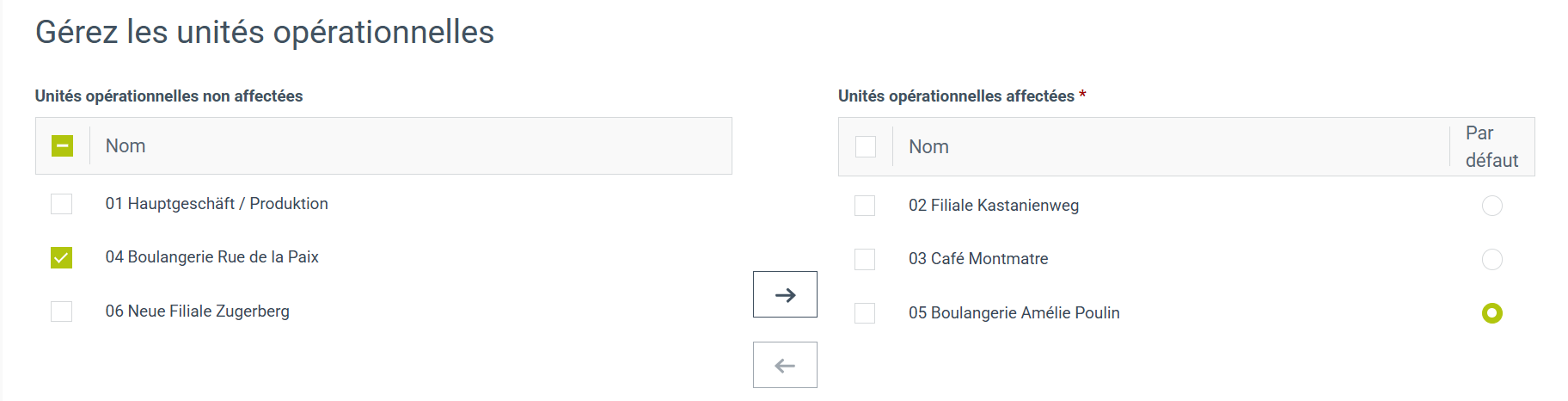
Attribuer des unités opérationnelles
- Définissez à quelles unités opérationnelles la personne a accès en sélectionnant les unités appropriées sous gérer les unités opérationnelles.
- Si nécessaire, définissez une unité opérationnelle par défaut. Celle‑ci sera utilisée automatiquement lors de chaque nouvelle connexion.
Sélectionner un rôle et enregistrer
Le rôle détermine les autorisations.
- Sélectionnez le rôle Administrateur ou Acheteur (ou un rôle défini au préalable dans le module Rôles et droits).
- Cliquez ensuite sur Enregistrer.

Envoi de l’invitation
- Après l’enregistrement, la personne reçoit une invitation par e‑mail.
- Informez‑la qu’elle doit accepter l’invitation et finaliser l’inscription.
Renvoi de l’invitation
- Si une personne a déjà été invitée mais ne s’est pas encore inscrite, vous pouvez renvoyer l’invitation.
- Si une personne a déjà été invitée mais ne s’est pas encore inscrite, vous pouvez renvoyer l’invitation.
Modifier le statut d’un utilisateur
Dans la Gestion des utilisateurs, vous pouvez identifier le statut des utilisateurs et utilisatrices (actif, invité mais non enregistré, inactif).
Ce statut vous aide dans la gestion des droits et des accès. Les utilisateurs non enregistrés peuvent être invités à nouveau via une icône. Les utilisateurs inactifs sont bloqués et peuvent ensuite être supprimés si nécessaire.
- Ouvrez la Gestion des utilisateurs via les Paramètres de l’entreprise.
- Menu utilisateur→ Paramètres de l'entreprise→ Gestion des utilisateurs
- Sélectionnez l’utilisateur ou l’utilisatrice dans la liste
- Ouvrez la vue détaillée afin d’effectuer des modifications de statut.
- Sous Gérer le statut de l’utilisateur, définissez le statut sur Actif ou Inactif
- Cliquez sur Enregistrer
Supprimer un utilisateur
Les profils utilisateurs peuvent être supprimés de l’entreprise lorsqu’ils ne sont plus nécessaires.
La suppression est un processus en deux étapes : désactiver, puis supprimer. Cela permet d’éviter la suppression accidentelle d’accès actifs. Les utilisateurs inactifs sont clairement identifiés dans la liste et peuvent ensuite être supprimés définitivement.
- Ouvrez la Gestion des utilisateurs via les Paramètres de l’entreprise
- Menu utilisateur → Paramètres de l’entreprise → Gestion des utilisateurs
- Sélectionnez l’utilisateur ou l’utilisatrice dans la liste
- Ouvrez la vue détaillée
- Sous Gérer le statut de l’utilisateur, définissez le statut sur Inactif et cliquez sur Enregistrer
- Après la désactivation, l’icône de suppression apparaît dans la ligne de l’utilisateur
- Cliquez sur l’icône en forme de croix en fin de ligne
- Confirmez la demande de sécurité en cliquant sur OK afin de supprimer définitivement la personne
Remarques / Conseils
- Pour les administrateurs et administratrices : les droits peuvent être ajustés ultérieurement si nécessaire.
- Recommandez aux nouveaux utilisateurs et utilisatrices la « Visite rapide – un aperçu rapide» accessible via le point d’interrogation vert en bas à droite.
- Utilisez des filtres (p. ex. statut ou rôle) pour trouver plus rapidement les utilisateurs non encore enregistrés.
- Utilisez le statut Inactif uniquement pour une suspension temporaire de l’accès, afin de pouvoir le réactiver si besoin.
- Supprimez les utilisateurs uniquement lorsque vous êtes certain que l’accès n’est plus nécessaire (p. ex. départ de l’entreprise).