
Benutzerverwaltung
Kurzbeschreibung
Mit „Benutzer erstellen“ erfassen Sie neue Personen mit Name und E‑Mail-Adresse, weisen Rollen zu und legen fest, für welche Geschäftseinheiten Zugriff besteht. Nach dem Speichern versendet Mercanto automatisch eine Einladung zur Registrierung.
Übersicht / Allgemeine Informationen
Neue Benutzer:innen werden zentral in der Benutzerverwaltung angelegt. Entscheidend sind die korrekte Rolle (z. B. Besteller oder Administrator) sowie die Zuweisung der Geschäftseinheiten. Über Rollen und Rechte steuern Sie, welche Funktionen die Person später nutzen darf.
Benutzerverwaltung
- Klicken Sie oben rechts auf Ihren Namen und wählen Sie "Firmeneinstellungen"
- Gehen Sie zur "Benutzerverwaltung"

Benutzer erstellen
Öffnen Sie die Eingabemaske für neue Benutzerinnen.
- Klicken Sie auf Benutzer erstellen
- Erfassen Sie dort die erforderlichen Angaben, wie Name, Vorname, E-Mail und Sprache für E-Mails
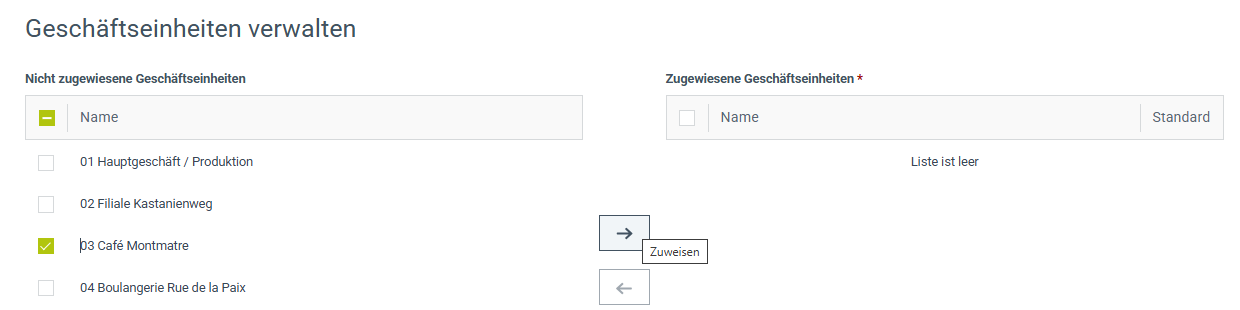
Geschäftseinheiten zuweisen
- Legen Sie fest für welche Geschäftseinheiten die Person Zugriff erhält, indem Sie unter Geschäftseinheiten verwalten die passenden Einheiten auswählen.
- Setzen Sie bei Bedarf eine Geschäftseinheit als Standard. Mit dieser sind sie bei jedem neuen Login standardmässig angemeldet.
Rolle auswählen und speichern
Mit der Rolle bestimmen Sie die Berechtigungen.
- Wählen Sie die Rolle Administrator oder Besteller aus (oder eine zuvor definierte Rolle - im Modul Rollen und Rechte).
- Klicken Sie auf Speichern.

Versand der Einladung
- Nach dem Speichern erhält die Person eine Einladung per Mail.
- Informieren Sie die Person, die Einladung anzunehmen und die Registrierung abzuschliessen.
Erneuter Versand der Einladung
- Wenn eine Person bereits eingeladen ist, sich aber noch nicht registriert hat, senden Sie die Einladung erneut.
- Klicken Sie hierfür in der Benutzerzeile auf das Briefsymbol.
Benutzerstatus ändern
In der Benutzerübersicht erkennen Sie den Status von Benutzer:innen (aktiv, eingeladen aber nicht registriert, inaktiv). Der Status unterstützt Sie beim Berechtigungs- und Zugriffsmanagement. Nicht registrierte Benutzer:innen können über ein Symbol erneut eingeladen werden. Inaktive Benutzer:innen sind gesperrt und können danach bei Bedarf gelöscht werden.
- Öffnen Sie die Benutzerverwaltung über die Firmeneinstellungen.
- Benutzermenü → Firmeneinstellungen → Benutzerverwaltung
- Wählen Sie den Benutzer in der Liste aus
- Öffnen Sie die Detailansicht, um Statusänderungen vorzunehmen. Status ändern
- Unter "Benutzerstatus verwalten" können Sie diesen auf Aktiv oder Inaktiv setzen
- Klicken Sie auf Speichern
Benutzer entfernen
Benutzerprofile können aus der Firma entfernt werden, wenn sie nicht mehr benötigt werden. Das Löschen ist ein zweistufiger Prozess: erst deaktivieren, dann entfernen. So wird verhindert, dass aktive Zugänge versehentlich gelöscht werden. Inaktive Benutzer:innen sind in der Übersicht entsprechend gekennzeichnet und können anschliessend endgültig gelöscht werden.
- Öffnen Sie die Benutzerverwaltung über die Firmeneinstellungen.
- Benutzermenü → Firmeneinstellungen → Benutzerverwaltung
- Wählen Sie den Benutzer in der Liste aus
- Öffnen Sie die Detailansicht, um Statusänderungen vorzunehmen.
- Klicken Sie in der Übersicht auf die gewünschte Person.
- Benutzer unter "Benutzerstatus verwalten" inaktiv setzen und speichern
- Nach der Deaktivierung erscheint in der Benutzerzeile das Löschsymbol. Klicken Sie auf das Kreuzsymbol am Ende der Zeile.
- Bestätigen Sie die Sicherheitsabfrage indem Sie auf OK klicken, um die Person endgültig zu entfernen.
Hinweise/Tipps
- Für Administrator:innen gilt: Rechte können nach Anlage bei Bedarf weiter angepasst werden.
- Empfehlen Sie neuen Nutzer:innen die "Kurze Tour - Ein erster Überblick" über das grüne Fragezeichen unten rechts.
- Nutzen Sie Filter wie beispielsweise Status/Rolle, um "noch nicht registriert" schneller zu finden.
- Setzen Sie Benutzer:innen nur auf inaktiv, wenn der Zugang nur vorübergehend gesperrt werden soll, so dass er gegebenenfalls wieder aktiviert werden kann.
- Löschen Sie Benutzer:innen erst, wenn Sie sicher sind, dass der Zugang nicht mehr benötigt wird (z.B. Austritt).